Gemini CLI 配置
Gemini CLI 的配置方式比 Claude 和 Codex 更轻,只需要在本地的 .gemini 目录下准备一个 .env 文件。这里沿用参考页的接法,地址直接写成 https://aokapi.com,然后把你在 AOK API 后台创建的 Gemini 分组令牌写入 GEMINI_API_KEY。
前置条件
开始前先确认你已经完成 创建 API 令牌,并准备好 Gemini 分组的 Key。Gemini CLI 这一页示例模型使用 gemini-2.5-pro,如果你的分组开放的是其他模型,可以把环境变量中的模型名替换掉。
Windows 配置
- 按下
Win + R,输入%userprofile%\.gemini并回车,打开 Gemini CLI 配置目录。
Windows path
%userprofile%\.gemini
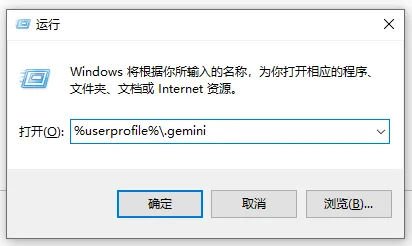
.gemini 目录。- 如果目录中没有
.env文件,手动创建一个,并写入以下内容。
.env:Gemini CLI 的核心配置文件,用来设置自定义端点、API Key 和默认模型。
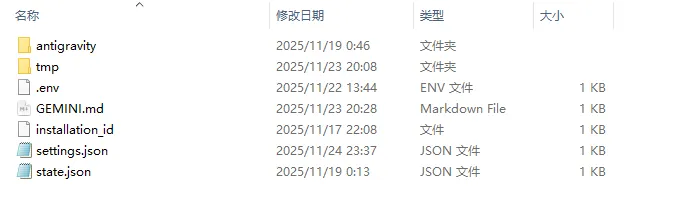
.env 文件已经存在,再将配置内容写进去。Windows .env
GOOGLE_GEMINI_BASE_URL=https://aokapi.com
GEMINI_API_KEY=sk-你的API密钥
GEMINI_MODEL=gemini-2.5-pro
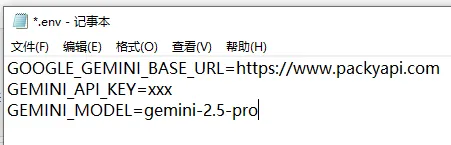
.env 中。- 回到 创建 API 令牌,复制 Gemini 分组的 Key,替换上面的
sk-你的API密钥。

- 打开终端执行
gemini,看到交互界面并能正常回复就表示配置成功。
Windows test
gemini
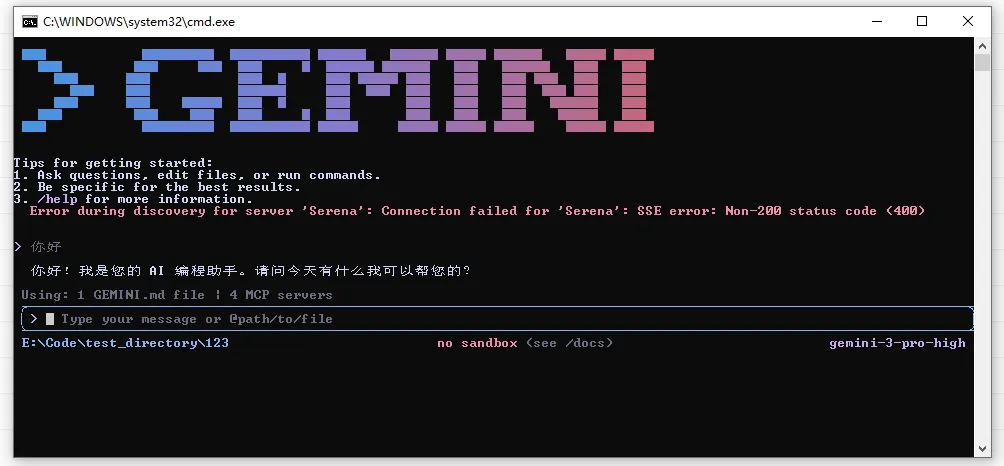
macOS 配置
- 在访达中按下
Command + Shift + G,输入~/.gemini并回车,打开配置目录。
macOS path
~/.gemini
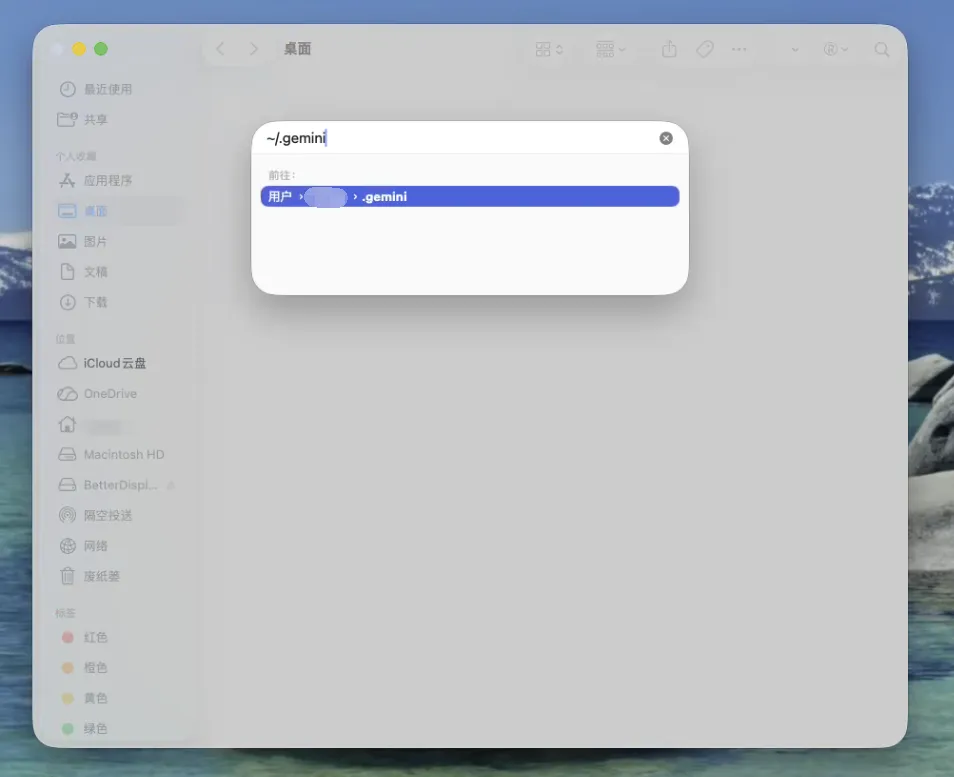
~/.gemini。- 如果目录中没有
.env文件,创建并写入以下内容。
.env:Gemini CLI 的配置文件,主要用来设置端点、Key 与模型。
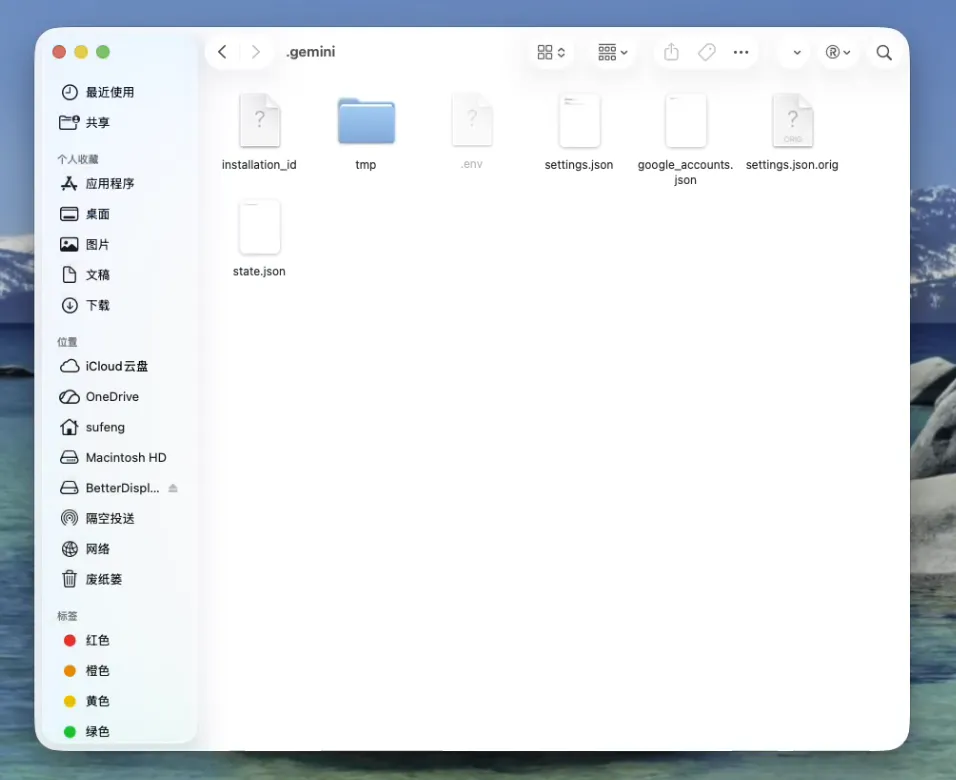
.env 后,再把下面的配置粘贴进去。macOS .env
GOOGLE_GEMINI_BASE_URL=https://aokapi.com
GEMINI_API_KEY=sk-你的API密钥
GEMINI_MODEL=gemini-2.5-pro
- 回到 创建 API 令牌,复制 Gemini 分组令牌,替换上面的占位 Key。
- 在终端运行
gemini,可以正常进入对话并收到回复就表示配置完成。
macOS test
gemini
配置项说明
GOOGLE_GEMINI_BASE_URL:Gemini CLI 所使用的自定义服务入口,这里按参考页写成https://aokapi.com。GEMINI_API_KEY:你在 AOK API 控制台创建的 Gemini 分组令牌。GEMINI_MODEL:默认模型名,示例使用gemini-2.5-pro,可按实际开放模型调整。
常见问题
- 如果提示认证失败,优先检查
.env里是否存在多余空格,Key 是否复制完整。 - 如果提示模型不可用,先确认当前令牌分组下已经开放你填写的 Gemini 模型。
- 如果修改后不生效,完全关闭当前终端窗口,再重新打开后执行
gemini。