Codex CLI 配置
Codex CLI 使用的是 OpenAI 兼容接口,因此这里必须走 https://aokapi.com/v1,不要像 Claude 一样填站点根路径。对 Codex 来说,最关键的两个文件是 config.toml 和 auth.json。
前置条件
开始前先确认你已经完成 创建 API 令牌,并且令牌分组支持 Codex 需要调用的模型。AOK API 现有文档里建议的模型写法是 gpt-5.3-codex,你也可以按自己实际开放的模型调整。
Windows 配置
- 按下
Win + R,输入%userprofile%\.codex并回车,进入 Codex 配置目录。 - 目录中重点关注
config.toml、auth.json和AGENTS.md。如果这些文件还不存在,需要手动创建。
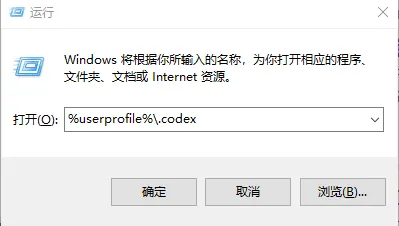
%userprofile%\.codex。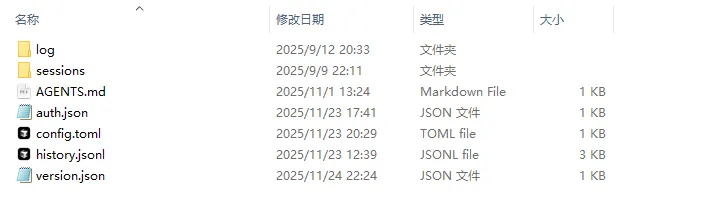
config.toml 负责 provider 与模型配置,auth.json 存放 API Key,AGENTS.md 用于全局提示词。- 把下面内容写入
config.toml。
Windows config.toml
model_provider = "aokapi"
model = "gpt-5.3-codex"
model_reasoning_effort = "high"
disable_response_storage = true

[model_providers.aokapi]
name = "aokapi"
base_url = "https://aokapi.com/v1"
wire_api = "responses"
requires_openai_auth = true
- 把你的 API Key 写入
auth.json。
Windows auth.json
{
  "OPENAI_API_KEY": "sk-你的API密钥"
}

OPENAI_API_KEY 中。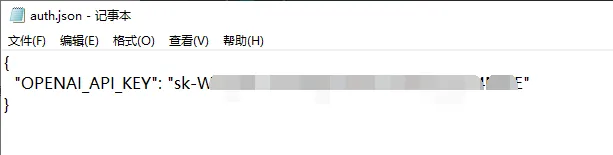
- 保存后在终端运行
codex,进入对话界面做测试。
Windows test
codex
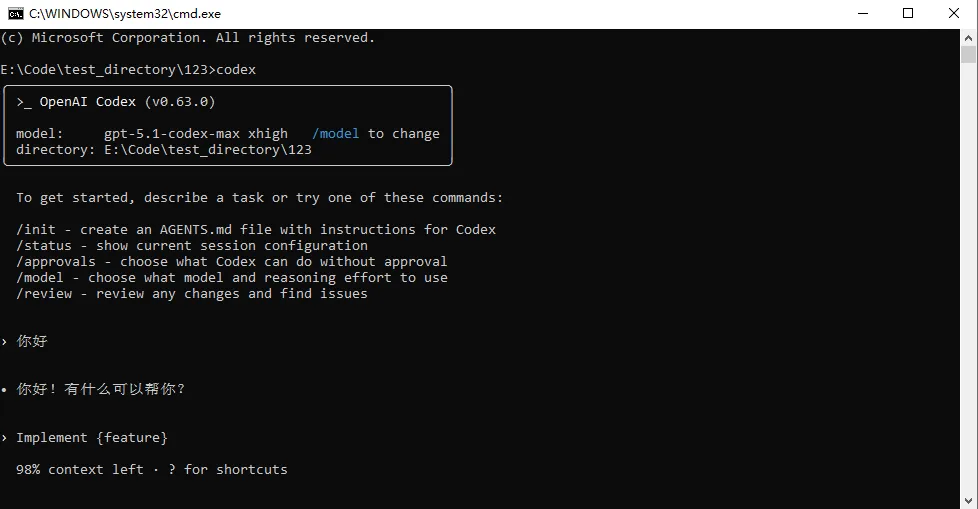
macOS 配置
- 在访达中按下
Command + Shift + G,输入~/.codex并回车。 - 如果目录中没有
config.toml、auth.json或AGENTS.md,需要手动创建。
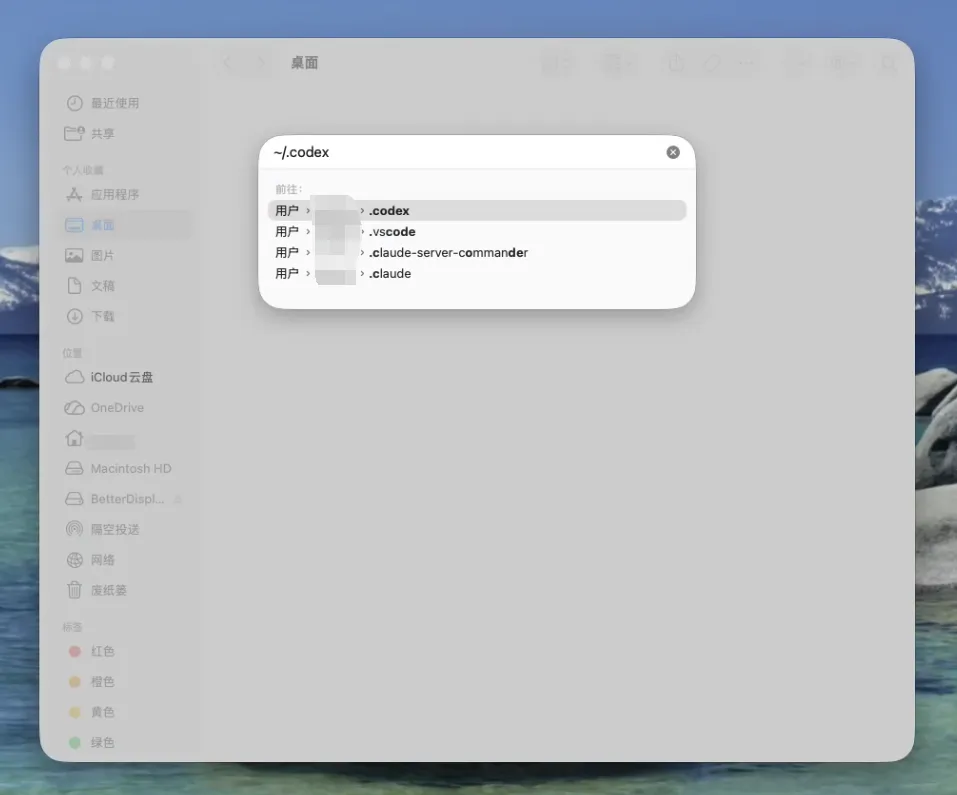
~/.codex。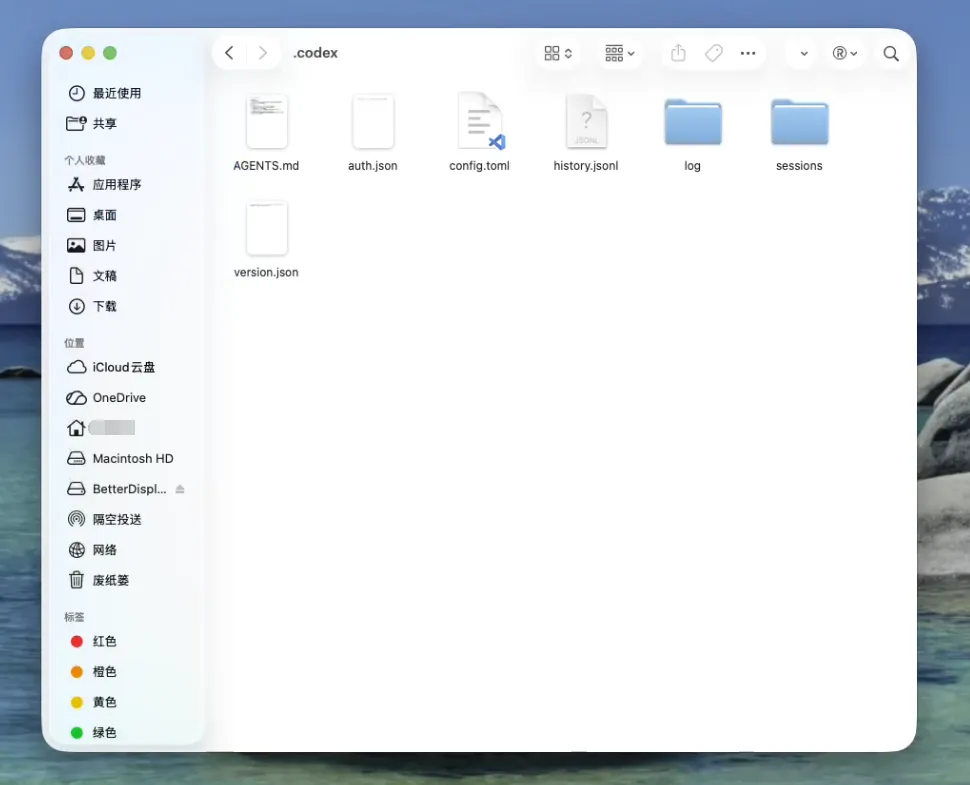
config.toml 和 auth.json。- 将下面内容保存到
config.toml。
macOS config.toml
model_provider = "aokapi"
model = "gpt-5.3-codex"
model_reasoning_effort = "high"
disable_response_storage = true

[model_providers.aokapi]
name = "aokapi"
base_url = "https://aokapi.com/v1"
wire_api = "responses"
requires_openai_auth = true
- 将你的令牌写入
auth.json。
macOS auth.json
{
  "OPENAI_API_KEY": "sk-你的API密钥"
}
sk-你的API密钥 即可。- 保存后在终端运行
codex进行测试。
macOS test
codex
配置项说明
model_provider:本地定义的 provider 名称,这里和站内现有文档保持一致,统一用aokapi。base_url:Codex 必须使用 OpenAI 风格入口,因此固定为https://aokapi.com/v1。wire_api:Codex 走的是responses协议。requires_openai_auth:要求从auth.json中读取OPENAI_API_KEY。model_reasoning_effort:用于控制推理强度,默认示例使用high。
常见问题
- 如果启动后提示认证失败,优先检查
auth.json是否为合法 JSON,Key 是否完整。 - 如果提示 provider 错误,检查
model_provider和[model_providers.aokapi]段名是否一致。 - 如果提示接口不可达,确认这里使用的是
https://aokapi.com/v1,而不是根域名。