Claude Code 配置
Claude Code 使用的是 Anthropic 风格地址,因此这里统一使用根路径 https://aokapi.com,不要写成 https://aokapi.com/v1。
前置条件
开始前先确认两件事:一是你已经完成 创建 API 令牌,二是令牌所在分组支持 Claude Code 需要调用的模型。如果令牌还没准备好,先回到第四步处理。
Windows 配置
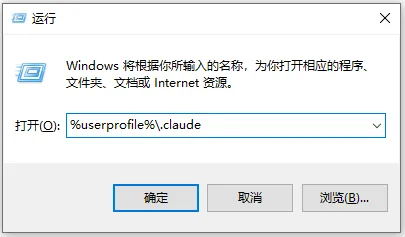
- 打开资源管理器,在地址栏输入
%APPDATA%\Claude并回车,进入 Claude 的配置目录。 - 如果目录里没有
settings.json,手动新建一个空文件。 - 将下面内容写入
settings.json,把其中的your-aokapi-token替换成你在 AOK API 后台创建的实际令牌。
settings.json。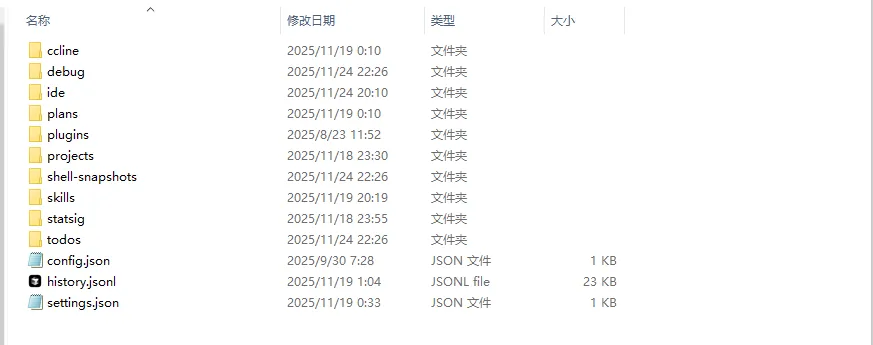
settings.json 即可。Windows settings.json
{
  "env": {
    "ANTHROPIC_BASE_URL": "https://aokapi.com",
    "ANTHROPIC_AUTH_TOKEN": "your-aokapi-token",
    "CLAUDE_CODE_ATTRIBUTION_HEADER": "0",
    "CLAUDE_CODE_DISABLE_NONESSENTIAL_TRAFFIC": "1",
    "CLAUDE_CODE_DISABLE_TERMINAL_TITLE": "1"
  }
}
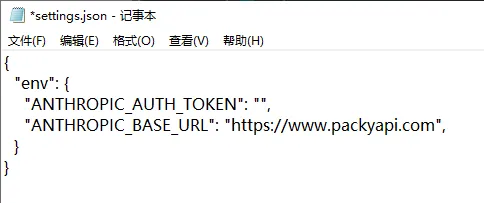
https://aokapi.com,不要误写成 /v1。- 保存文件后重新打开 Claude Code 终端,执行
claude进入对话界面。 - 发送一条简单测试消息,能正常收到回复就表示配置完成。
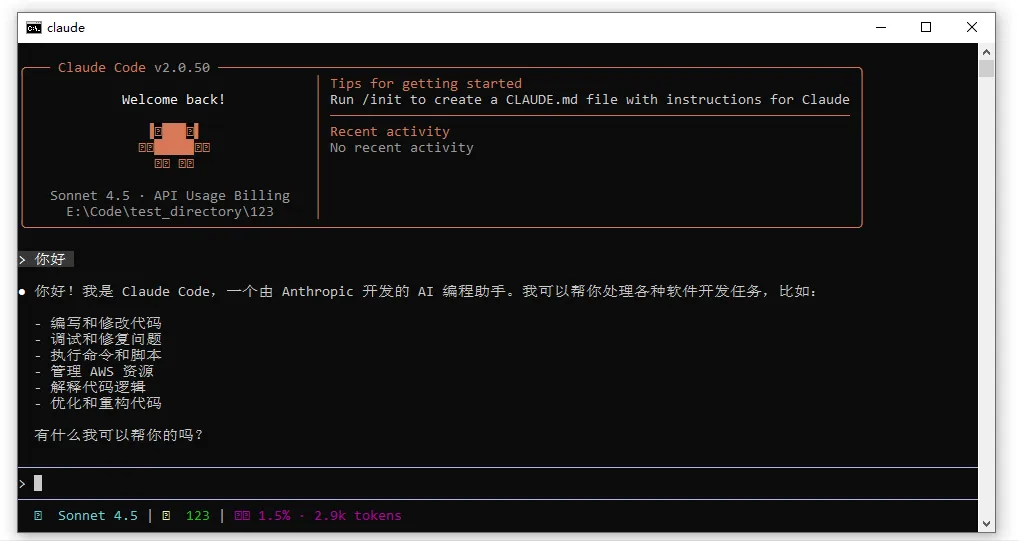
macOS 配置
- 在访达中按下
Command + Shift + G,输入~/.claude并回车,打开 Claude 配置目录。 - 如果目录里不存在
settings.json,手动创建该文件。 - 将下面内容写入
settings.json,同样把your-aokapi-token替换成你自己的令牌。
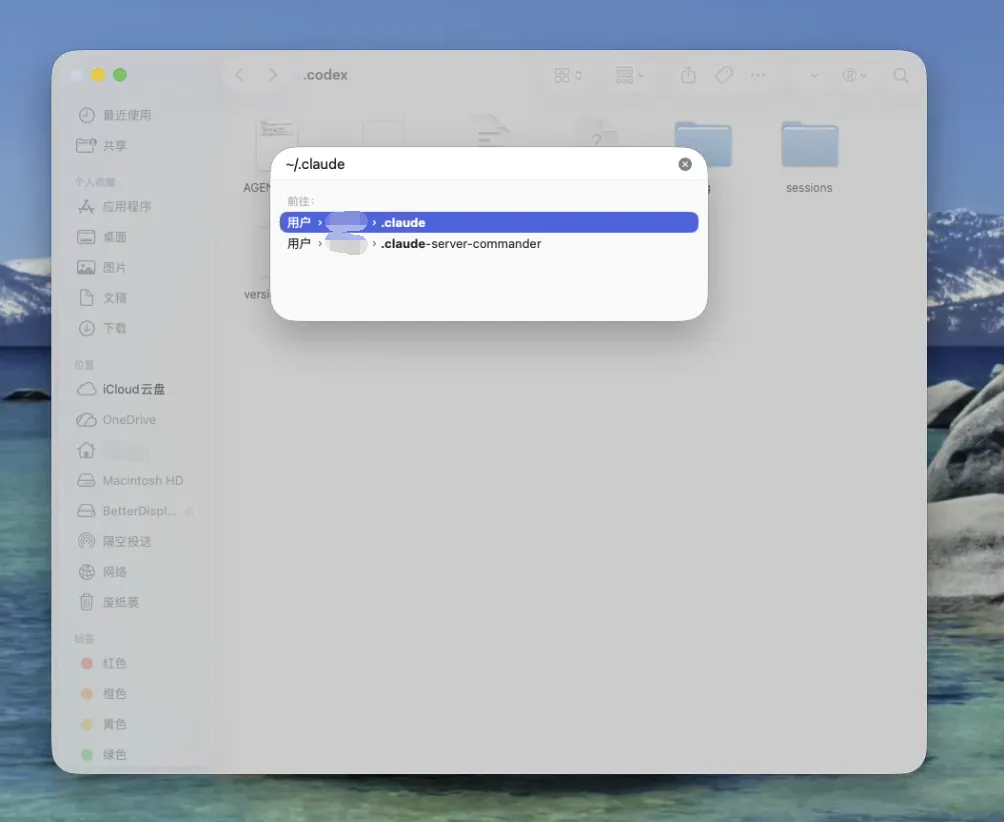
~/.claude。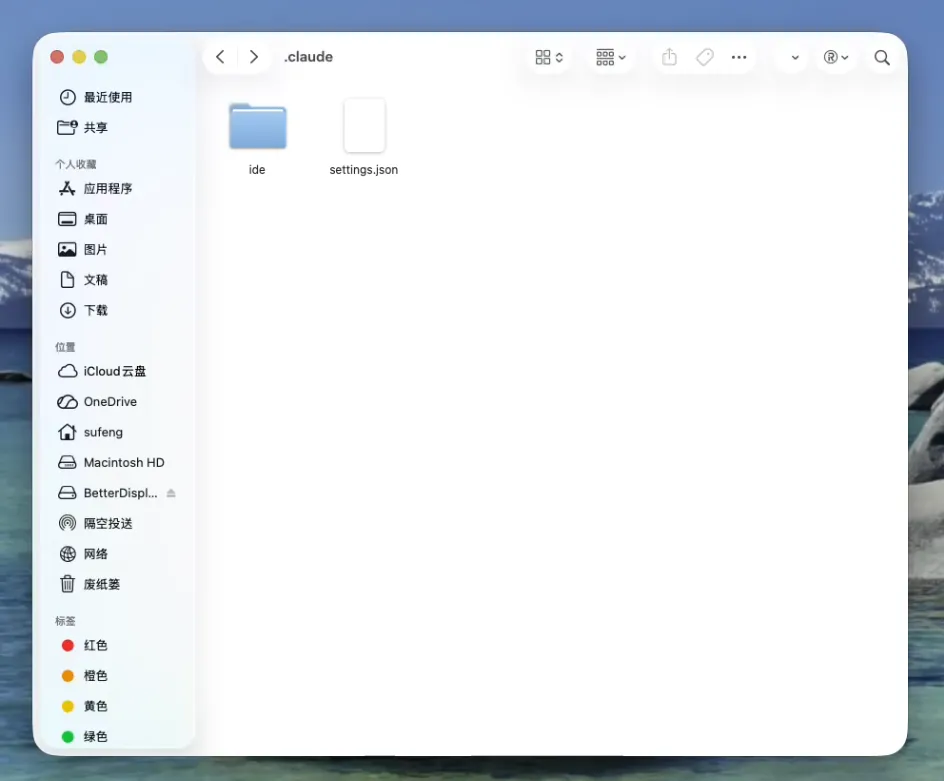
settings.json 后再写入内容。macOS settings.json
{
  "env": {
    "ANTHROPIC_BASE_URL": "https://aokapi.com",
    "ANTHROPIC_AUTH_TOKEN": "your-aokapi-token",
    "CLAUDE_CODE_ATTRIBUTION_HEADER": "0",
    "CLAUDE_CODE_DISABLE_NONESSENTIAL_TRAFFIC": "1",
    "CLAUDE_CODE_DISABLE_TERMINAL_TITLE": "1"
  }
}
- 保存完成后,在终端运行
claude做一次对话测试。
配置项说明
ANTHROPIC_BASE_URL:AOK API 的 Claude 风格入口,固定为https://aokapi.com。ANTHROPIC_AUTH_TOKEN:你在 AOK API 控制台创建的令牌。CLAUDE_CODE_ATTRIBUTION_HEADER:关闭额外归因头,减少兼容性差异。CLAUDE_CODE_DISABLE_NONESSENTIAL_TRAFFIC:减少不必要网络请求。CLAUDE_CODE_DISABLE_TERMINAL_TITLE:关闭终端标题修改,避免部分终端体验异常。
常见问题
- 如果提示认证失败,先检查令牌是否复制完整,是否填成了别的分组的 Key。
- 如果提示模型不可用,回到 AOK API 后台确认该分组下已经开放 Claude Code 需要的模型。
- 如果提示连接异常,先确认这里用的是根路径
https://aokapi.com,而不是/v1。